
Почему не работает задняя камера на iPhone
Проблемы с задней камерой iPhone могут проявляться по-разному: черный экран при запуске приложения «Камера», размытое изображение или полное отсутствие отклика. Рассказываем, в чем может быть причина и как можно решить проблему самостоятельно.
Основные причины почему не работает задняя камера на iPhone
Причины можно разделить на две группы: программные (устраняются самостоятельно) и аппаратные (часто требуют вмешательства специалиста).
- Сбой в работе операционной системы. iOS может дать временный сбой, из-за которого камера перестает отвечать.
- Конфликт приложений. Некоторые приложения могут неправильно использовать доступ к камере и блокировать ее работу.
- Устаревшая версия iOS. В старых версиях системы могут быть ошибки, влияющие на работу камеры.
- Программные ограничения. Настройки конфиденциальности могут запрещать приложениям доступ к камере.
Как определить: при программных проблемах камера обычно не работает во всех приложениях, но после перезагрузки может временно восстановиться. Также характерно появление ошибки после недавнего обновления системы или установки новых приложений.
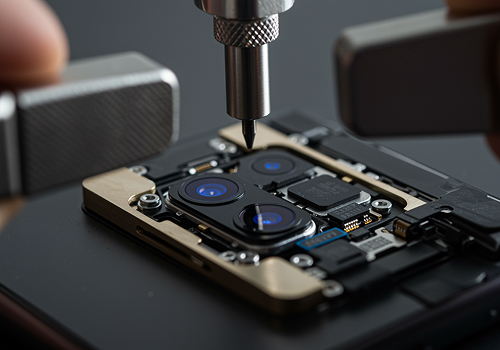
- Физические повреждения. Падение или удар могут повредить модуль камеры или его соединение с платой.
- Попадание влаги. Даже небольшое количество влаги может привести к окислению контактов.
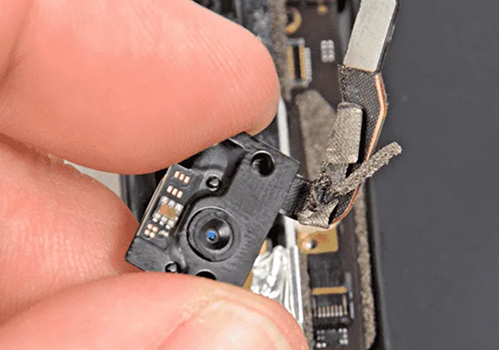
- Износ шлейфа камеры. Со временем гибкий шлейф, соединяющий камеру с платой, может изнашиваться.
- Неисправность светодиодной вспышки. Проблема со вспышкой иногда влияет на работу всей камеры.
- Повреждение объектива. Царапины или трещины на стекле объектива ухудшают качество снимков.
Как определить: аппаратные проблемы часто проявляются после падения или попадания влаги. Камера не работает ни в одном приложении, перезагрузки не помогают. Иногда видны физические признаки повреждения (трещины на стекле камеры).
Что можно сделать самостоятельно, если у iPhone не работает задняя камера
Прежде чем обращаться в сервис, попробуйте следующие методы.
1. Перезагрузите iPhone
Простая перезагрузка часто решает временные программные сбои:
- Для iPhone с Face ID: нажмите и удерживайте боковую кнопку и любую из кнопок громкости, затем проведите по слайдеру для выключения. Подождите 30 секунд и включите устройство, удерживая боковую кнопку.
- Для iPhone с кнопкой Home: удерживайте кнопку питания до появления слайдера, выключите устройство, подождите и включите снова.
2. Проверьте настройки приватности
Убедитесь, что приложениям разрешен доступ к камере:
- Откройте «Настройки» > «Конфиденциальность и безопасность» > «Камера»
- Проверьте, включен ли доступ для нужных приложений
3. Закройте все приложения, использующие камеру
Некоторые приложения могут держать камеру «занятой»:
- Дважды нажмите кнопку «Домой» (или проведите вверх от нижнего края на iPhone без кнопки)
- Смахните вверх все приложения, особенно те, что могут использовать камеру
4. Очистите объектив камеры
Грязь или отпечатки пальцев могут мешать работе камеры:
- Используйте мягкую микрофибровую ткань
- Аккуратно протрите объектив круговыми движениями
- Не используйте жидкости для очистки
5. Обновите iOS до последней версии
В новых версиях часто исправляют ошибки камеры:
- Подключите iPhone к Wi-Fi и зарядке
- Откройте «Настройки» > «Основные» > «Обновление ПО»
- Если доступно обновление, загрузите и установите его
6. Сбросьте все настройки
Этот метод не удаляет личные данные, но возвращает настройки к заводским:
- Откройте «Настройки» > «Основные» > «Сброс» > «Сбросить все настройки»
- Введите пароль и подтвердите действие
7. Проверьте работу чехла
Некоторые защитные чехлы могут мешать работе камеры:
- Снимите чехол и любые аксессуары рядом с камерой
- Проверьте работу камеры без чехла
8. Проверьте камеру в безопасном режиме
Запустите iPhone в безопасном режиме, чтобы исключить влияние сторонних приложений:
- Выключите iPhone
- Включите его и сразу нажмите и удерживайте кнопку уменьшения громкости до загрузки рабочего стола
- Проверьте работу камеры в этом режиме
Если вышеперечисленные методы не помогли, скорее всего, проблема аппаратная. В этом случае рекомендуется обратиться в сервисный центр Apple. Мы определим точную причину и восстановим работу камеры. Вы можете записаться на ремонт iPhone онлайн — это просто и быстро.