
Базовый уровень защиты даёт встроенный родительский контроль: на iPhone это «Экранное время», на Android — Google Family Link. Настройка занимает 15–20 минут и включает три обязательных шага: создание детского профиля, лимит времени на приложения и запрет покупок без подтверждения. Этого достаточно, чтобы закрыть большую часть повседневных рисков без сторонних программ.
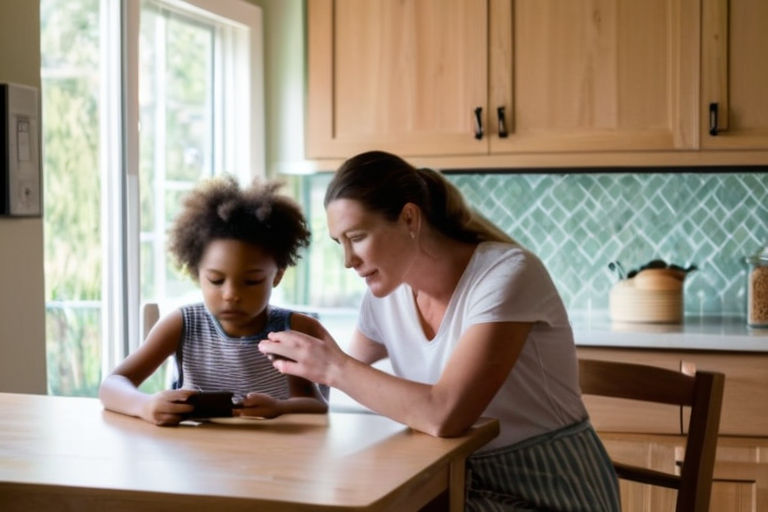
Как настроить родительский контроль на iPhone и Android: пошаговая инструкция
На iOS откройте «Настройки» → «Экранное время» → «Семья» и добавьте профиль ребёнка. Система предложит задать код-пароль, который не должен совпадать с кодом разблокировки устройства. Далее в разделе «Лимиты приложений» выберите категории и установите дневной лимит, например 1 час на игры и 30 минут на соцсети. В «Контенте и конфиденциальности» включите фильтрацию веб-сайтов и запретите установку приложений без вашего одобрения.
На Android используется приложение Google Family Link. Оно связывает аккаунт родителя и аккаунт ребёнка, после чего позволяет управлять временем использования, одобрять или отклонять загрузки из Play Маркета и видеть местоположение устройства. Важное отличие: Family Link работает и на смартфоне ребёнка, и через веб-интерфейс, а настройки применяются удалённо.
- iOS: «Экранное время» — лимиты, фильтры, отчёты об использовании.
- Android: Family Link — таймеры, одобрение загрузок, геолокация.
- Обе системы позволяют запретить покупки внутри приложений и скрыть нежелательный контент.
Детские профили в популярных приложениях и сервисах: YouTube, TikTok, Netflix
В YouTube детский профиль создаётся внутри семейной группы: в настройках аккаунта выберите «Добавить участника» и укажите возраст ребёнка. Для детей младшего возраста отдельно существует приложение YouTube Kids с ручной проверкой контента и таймером просмотра. В обычном YouTube для детского профиля включается режим с ограничениями и напоминание о перерыве.
В TikTok для несовершеннолетних доступен режим «Семейная пара»: родитель связывает свой аккаунт с аккаунтом ребёнка и получает контроль над временем в приложении, личными сообщениями и видимостью контента. В Netflix детский профиль создаётся в разделе «Управление профилями»: задайте имя, выберите «Детский» и установите возрастной рейтинг. На взрослые профили поставьте PIN-код, чтобы ребёнок не мог переключиться.
Семейный доступ и контроль покупок: как настроить безопасные платежи
В iCloud «Семейный доступ» включает функцию «Спросить перед покупкой»: запрос приходит на устройство организатора группы, и без подтверждения оплата не проходит. В Google Play «Семья» работает аналогично — все покупки и установки требуют одобрения взрослого. Дополнительно отключите сохранение пароля карты в браузере и настройте уведомления о списаниях.
Чтобы полностью исключить случайные траты, в настройках iOS отключите «Покупки внутри приложений» в разделе «Экранное время» → «Контент и конфиденциальность». На Android в Family Link выберите «Одобрение покупок» и установите обязательное подтверждение для каждой транзакции. Это не мешает легальным покупкам, но требует вашего участия.
Безопасный интернет для детей: фильтрация контента и защита от опасностей
Самый надёжный способ фильтрации на уровне всей домашней сети — настроить DNS-фильтр на роутере. Сервис OpenDNS FamilyShield блокирует взрослый и опасный контент без установки программ на каждое устройство. Для мобильного интернета используйте приложения Kaspersky Safe Kids или Norton Family: они фильтруют сайты, отслеживают местоположение и присылают отчёты.
Технические ограничения не заменяют разговор с ребёнком. Объясните, что личные данные, геолокация и пароли не передаются незнакомцам, а при странных сообщениях нужно сразу показать их взрослому. Проверьте настройки приватности в соцсетях: профиль должен быть закрытым, а заявки в друзья — подтверждаться вручную.
Нужно ли устанавливать сторонние приложения, если есть встроенные?
Встроенных средств iOS и Android достаточно для базовой защиты. Сторонние приложения нужны, если требуется фильтрация на всех устройствах сразу, расширенные отчёты или защита от конкретных угроз.
Что делать, если ребёнок обходит ограничения?
Проверьте, не знает ли он код-пароль от «Экранного времени» или Family Link. Смените код, включите уведомления о попытках сброса настроек и обсудите правила без конфликта.